이용 방법
처음 오셨다면 이 순서대로
한 화면에 할 일 하나씩. 어려운 것은 건너뛰어도 됩니다.
준비물
네이버 플레이스 주소
네이버 지도에서 가게 페이지 공유하기로 얻은 주소를 붙여 넣으면 됩니다.
인스타그램 계정 — 게시 전까지
연결은 올리기 전에만 하면 됩니다. 연결하지 않아도 게시물은 만들 수 있고, [파일 받기]로 내려받아 직접 올리셔도 돼요.
사진
먼저 네이버 플레이스에 있는 사진을 씁니다. 모자라면 [사진 올리기]로 직접 올리시면 돼요.
완성 = 내 게시물에 저장
가게 등록
네이버 플레이스 주소를 넣으면 가게 정보를 불러옵니다.
무료 진단 확인
가게 정보를 읽어 잘되는 가게들과 견줍니다. 다시 보고 싶으면 [다시 스캔]을 누르세요.
가게 진단은 언제나 무료입니다.
이야기 선택
같은 방향 안에서 이야기 갈래를 골라 바꿀 수 있어요.
초안 선택
초안을 견줘 보고 고른 뒤, 문장을 직접 고칠 수 있어요. 한도에 닿으면 알려 드려요. 초안을 새로 만들려면 [초안 다시 만들기]를 누르세요.
초안 예시 실제 제작 기능으로 만든 예시
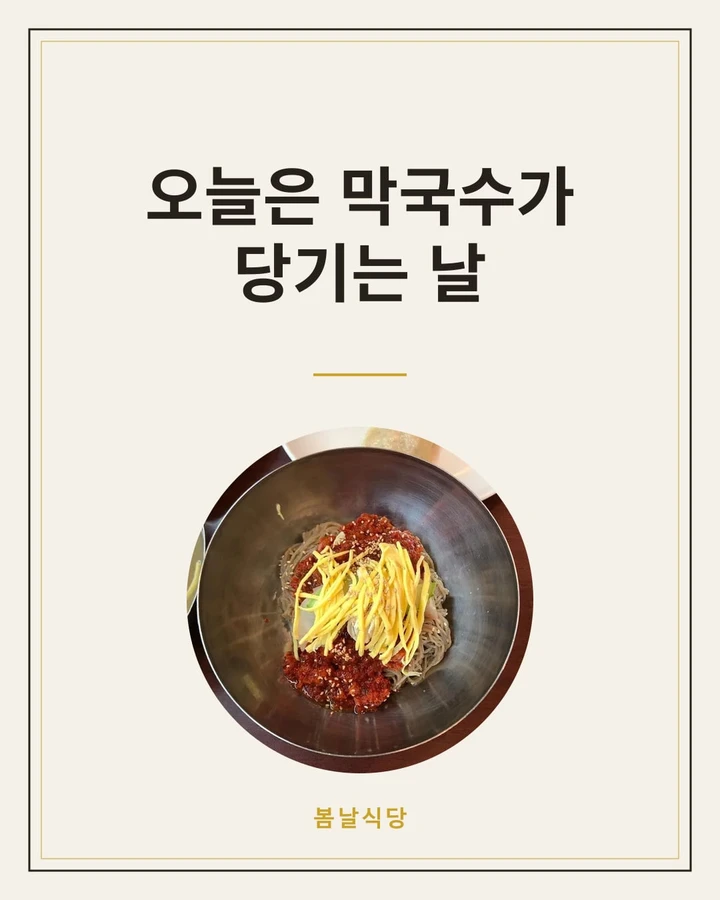
클래식 액자형 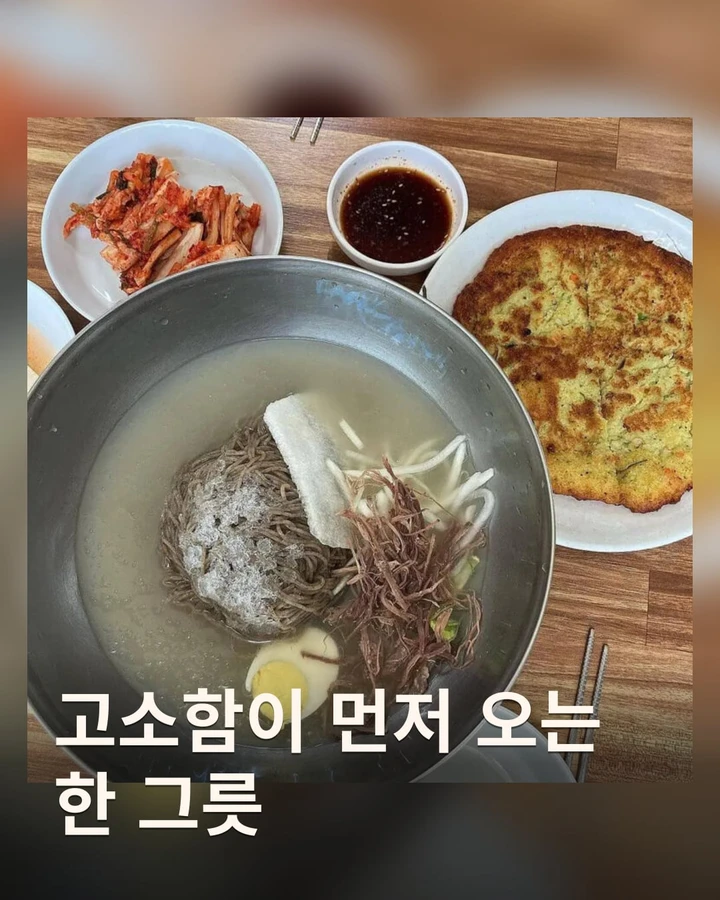
사진 전면형 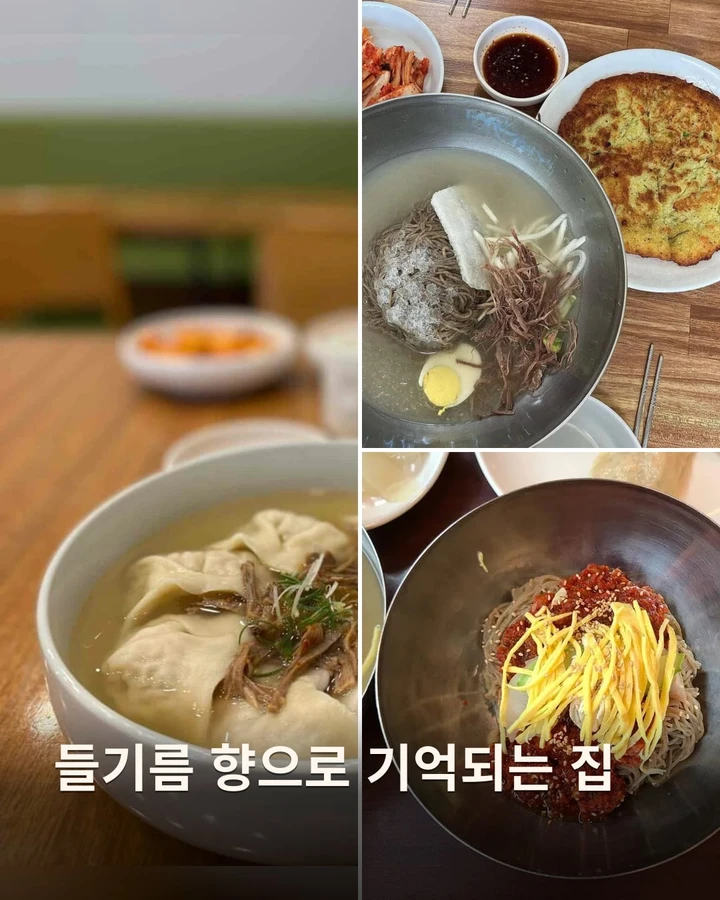
콜라주형
[게시물 완성하기]로 저장
[게시물 완성하기]를 누르면 내 게시물에 저장됩니다. 이때는 인스타그램에 올라가지 않아요.
과금 기준
베타 기간에는 제공 중인 기능을 무료로 이용할 수 있습니다. 초안 생성에는 이용 한도가 적용됩니다.정식 오픈 후에는 [게시물 완성하기]로 완성본을 저장할 때 이용 건수 1건으로 계산합니다. 요금제에 따른 결제·이용권 차감 내용은 완성 전에 안내합니다.
올리기 = 인스타그램
[인스타그램에 올리기]
저장한 게시물을 보고 [인스타그램에 올리기]를 누르면 그때 올라갑니다.
건수
인스타그램에 올리기는 별도 단계이며, 같은 게시물의 올리기·실패 재시도에는 추가 건수를 차감하지 않습니다.
게시물을 올릴 권한
사장님이 [인스타그램에 올리기]를 누를 때만 씁니다.
올린 결과를 읽을 권한
올라갔는지, 안 올라갔으면 왜인지 알려 드리는 데만 씁니다.
올리지 못하면 사유를 적어 드려요. 연결을 고친 뒤 [다시 올리기]를 누르시면 됩니다. 연결하지 않아도 됩니다. [파일 받기]로 사진과 글을 내려받아 직접 올리셔도 돼요.
시작하는 두 가지 길
③ 이야기 선택은 두 곳에서 시작할 수 있어요.
우리 가게 진단에서 제안받은 방향으로
진단 결과에서 [이 방향으로 만들기]를 누르면 제안받은 방향으로 이어서 만듭니다.
「게시물 만들기」에서 직접
원하는 방향을 직접 골라 만듭니다.
내 게시물 사용법
만든 것 찾기
작성 상태와 게시 결과를 따로 표시합니다. 「작성 중 · 완성 · 올렸어요 · 올리지 못했어요」로 걸러 보세요.
만들다 만 게시물
[이어서 만들기]를 누르면 멈춘 단계에서 다시 시작합니다.